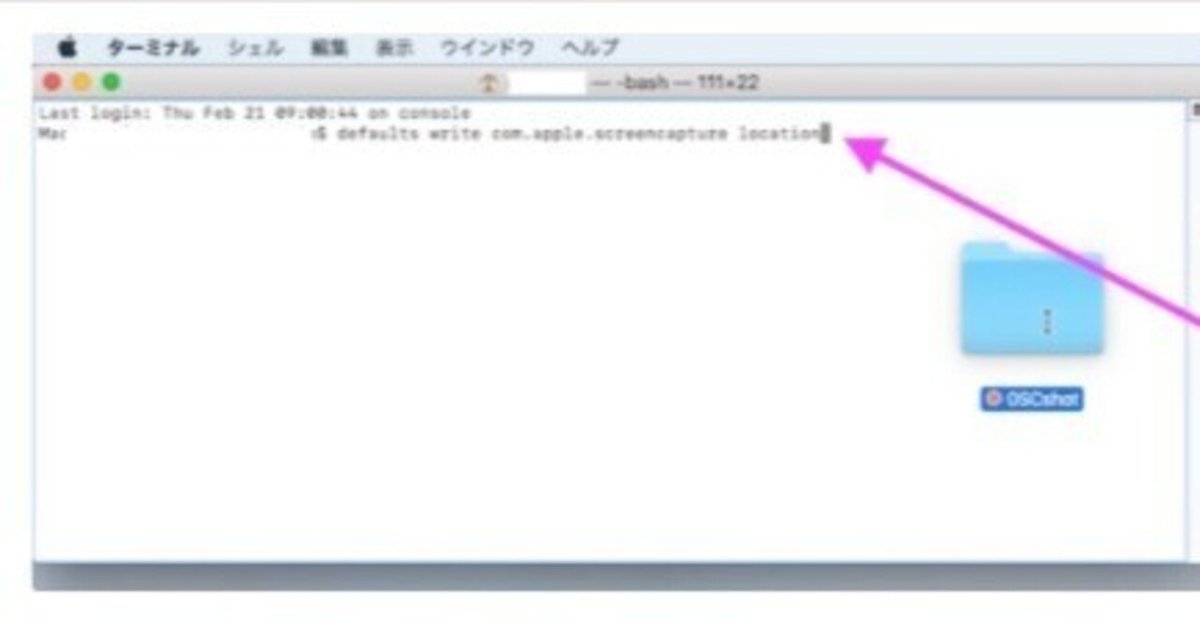
Mac【スクリーンショットの保存先を変更するコマンド】 defaults write com.apple.screencapture location 保存先パス
Macのスクリーンショット保存先を自由に変更しよう!
Macを使っていると、何かとスクリーンショットを撮る機会が多いですよね。デフォルトではデスクトップに保存されますが、気がつくとデスクトップがスクリーンショットだらけ…なんて経験はありませんか?
スクリーンショットの保存先を変更するコマンド
ターミナルアプリを使いますが、とても簡単です。
-
「ターミナル」アプリを開く アプリケーションフォルダ内の「ユーティリティ」フォルダから「ターミナル」を探して開くか、Spotlight検索(command + スペース)で「ターミナル」と入力して開きます。

-
コマンドを入力する ターミナルが開いたら、以下のコマンドを入力します。
defaults write com.apple.screencapture location
上のコマンドのlocationの後に、半角スペースを一つ入れてください。
次に、保存先にしたいフォルダをFinderから探して、そのままターミナルにドラッグ&ドロップしてください。

これで、自動的に正しいフォルダのパスが入力されます。入力されたらEnterキーを押して実行します。
簡単ですね~
元に戻したい場合
もし、やっぱりデスクトップに保存したい、または別の場所に戻したい場合は、上記の手順で保存先を~/Desktopに変更するか、以下のコマンドを実行します。
defaults delete com.apple.screencapture location/
ということで
デスクトップが散らかるストレスから解放されて、より効率的にMacを活用していきましょう。
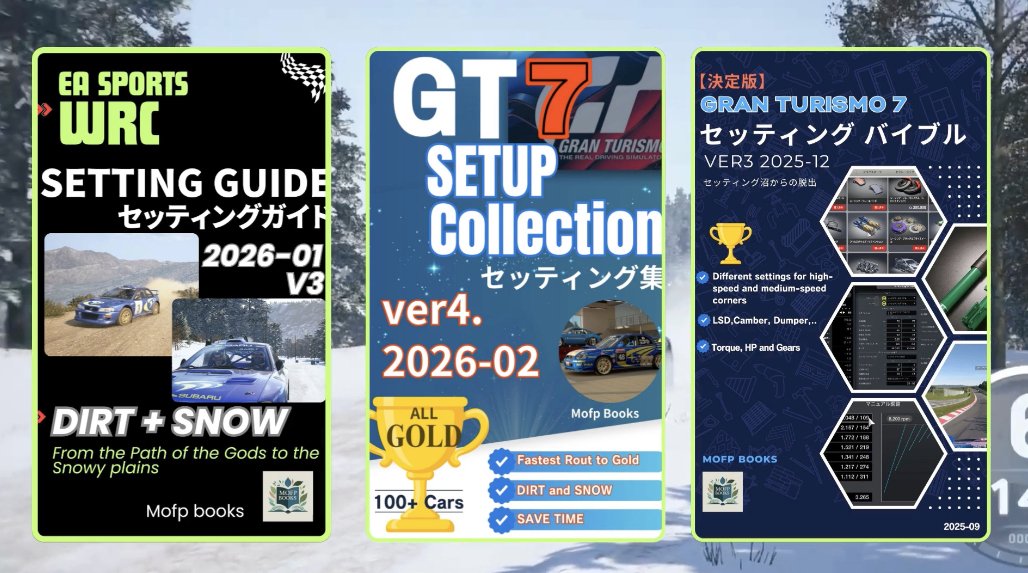
セッティング・攻略本
Amazonで出版中
- 「GT7 セッティング集」 ・・・・100台以上収録
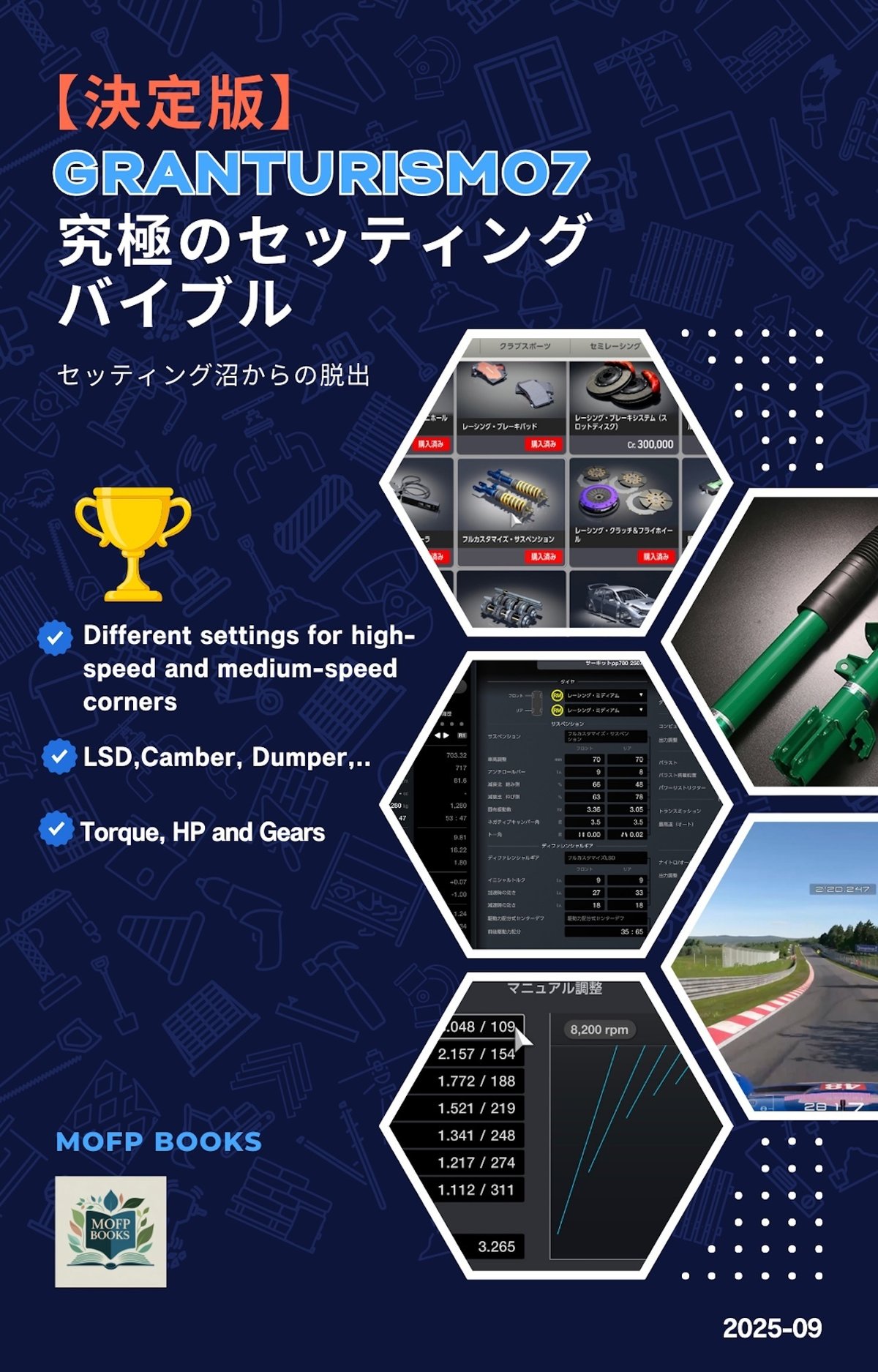
- 「GT7 セッティング・バイブル」 ・・・セッティングのノウハウ
- 「EA WRCダートと雪道のセッティング」
Amazon Kindle無料で読めます。
↓↓Mofp Books
https://amzn.to/3MVfo1W

🎥 Mofp TV【もふP】について
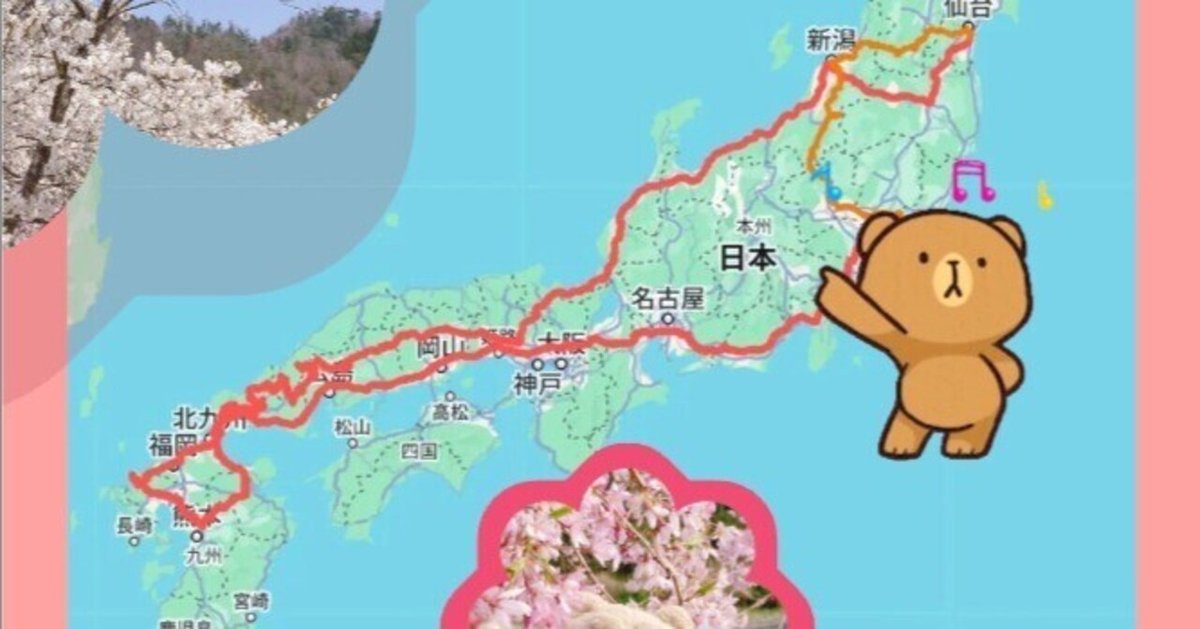
毎年、日本一周しながら、日本の美しい風景やローカルフードをシェアしています。
現在フォロワー数1300人以上。
YouTube: mofpTV
https://www.youtube.com/@mofptv
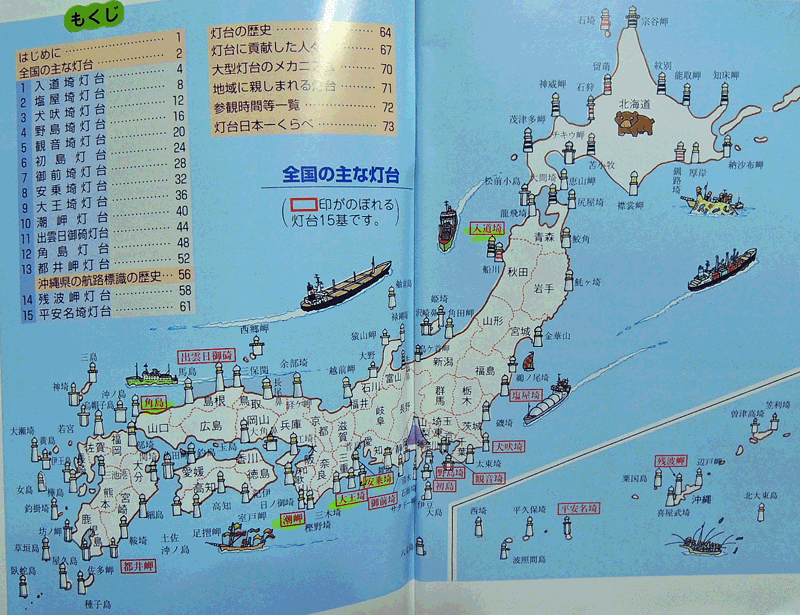
日本の東西南北の16端、道の駅1050、神社300、ダム990、鉄道駅4700、岬と灯台100以上など訪問済み。登れる灯台16基コンプリート。四国八十八ケ所巡り結願。
超ロングドライバー 1日1367km走行で日本一に2回なったことがあります。次の目標は、一日2000km走行。
📚 Mofp Books(Amazon写真集)
旅先で撮影した日本の美を80冊以上出版。Kindle Unlimitedで無料で読めます!
Kindle Unlimitedで読む
SNS
Instagram: @mofmofp_
X (Twitter): @mackenmov
🎮 ゲームセッティング本
GTシリーズ・オールゴールド済のノウハウを凝縮したセッティング本を出版中(Amazon Kindleで無料)。
- GT7 セッティング集(100台以上収録)
- GT7 セッティング・バイブル
- EA WRCダートと雪道のセッティング




![【2021北海道・秋ツアー】全行程4600kmもくじ[道の駅、ダム、ハイドラCP巡り]](https://macmof.com/wp/wp-content/uploads/2021/10/3f08cb1fbdfa0f735b5f4c79057e79bc-80x80.jpg "【2021北海道・秋ツアー】全行程4600kmもくじ[道の駅、ダム、ハイドラCP巡り]")

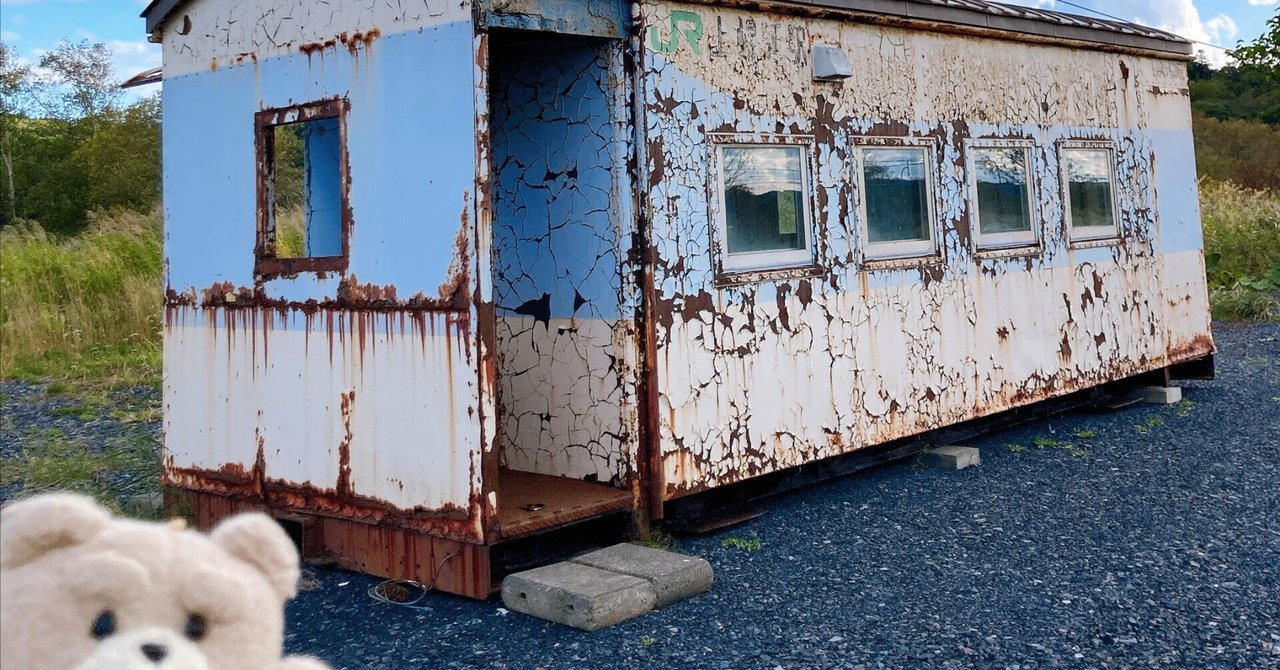

![豊富駅[北海道] 珍しい鉄道の救援車が展示されていた、豊富温泉が近い【北海道 2021 秋ツアー】](https://macmof.com/wp/wp-content/uploads/2021/12/20210927150856126a-80x80.jpg "豊富駅[北海道] 珍しい鉄道の救援車が展示されていた、豊富温泉が近い【北海道 2021 秋ツアー】")



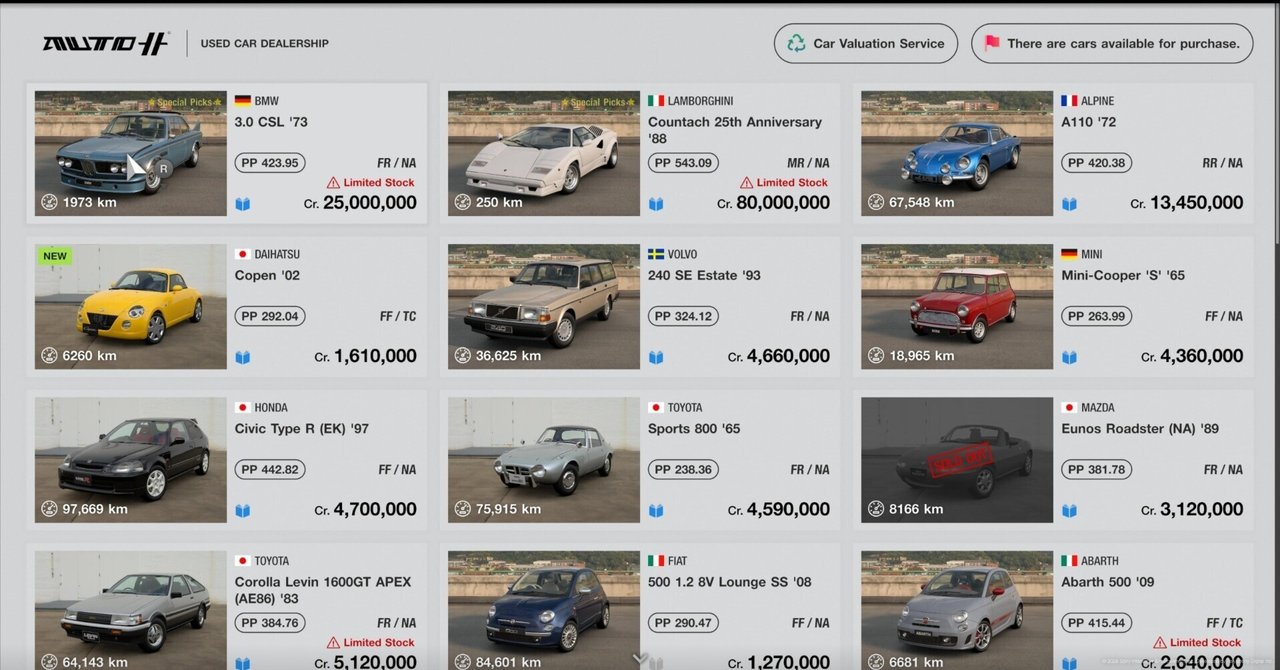





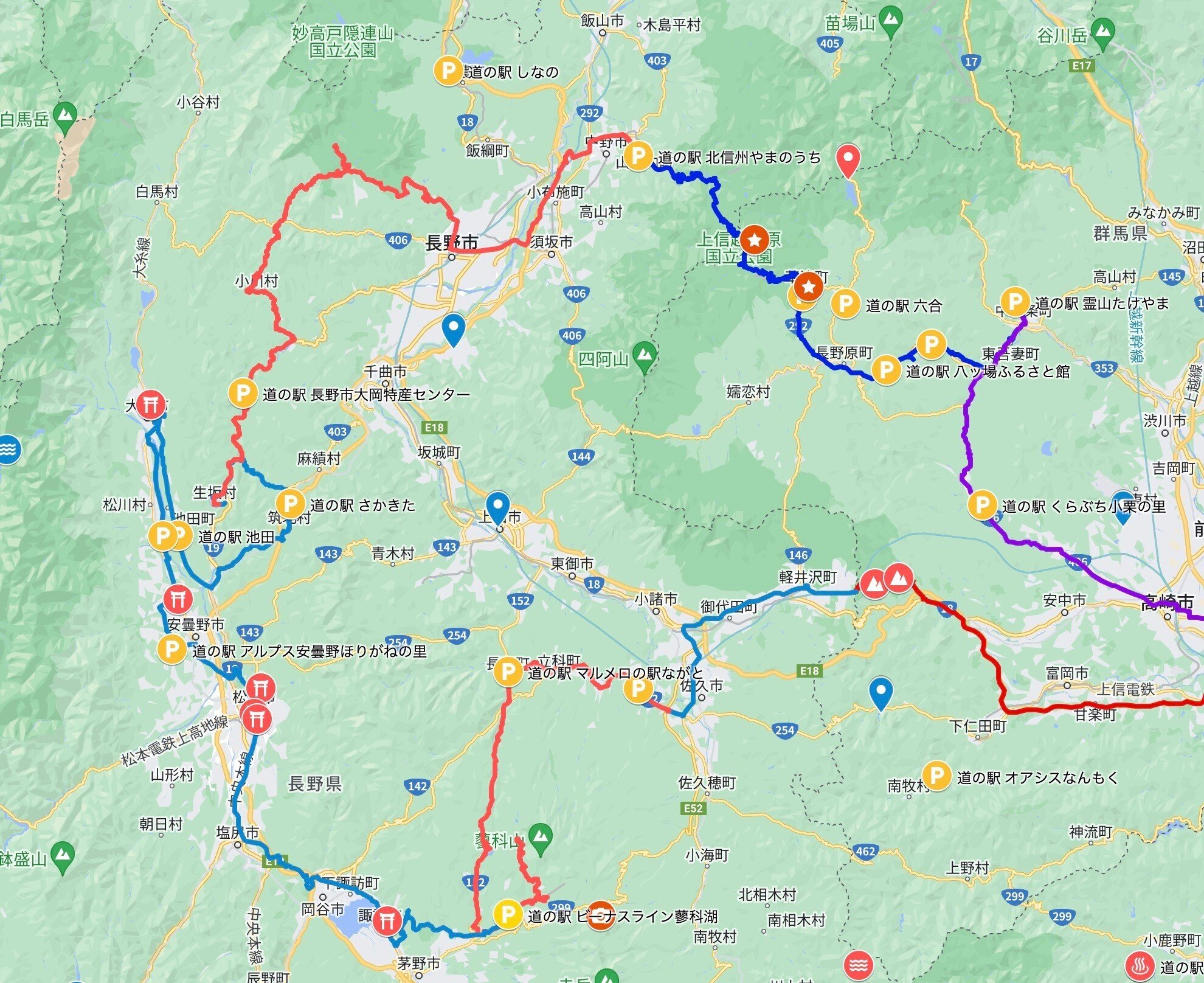
 2025年 GWドライブ2600km 【長野、新潟、石川、福井、岐阜、香川】

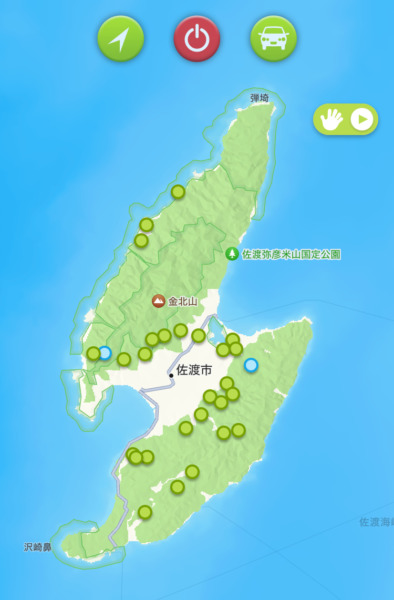
 【
【 【
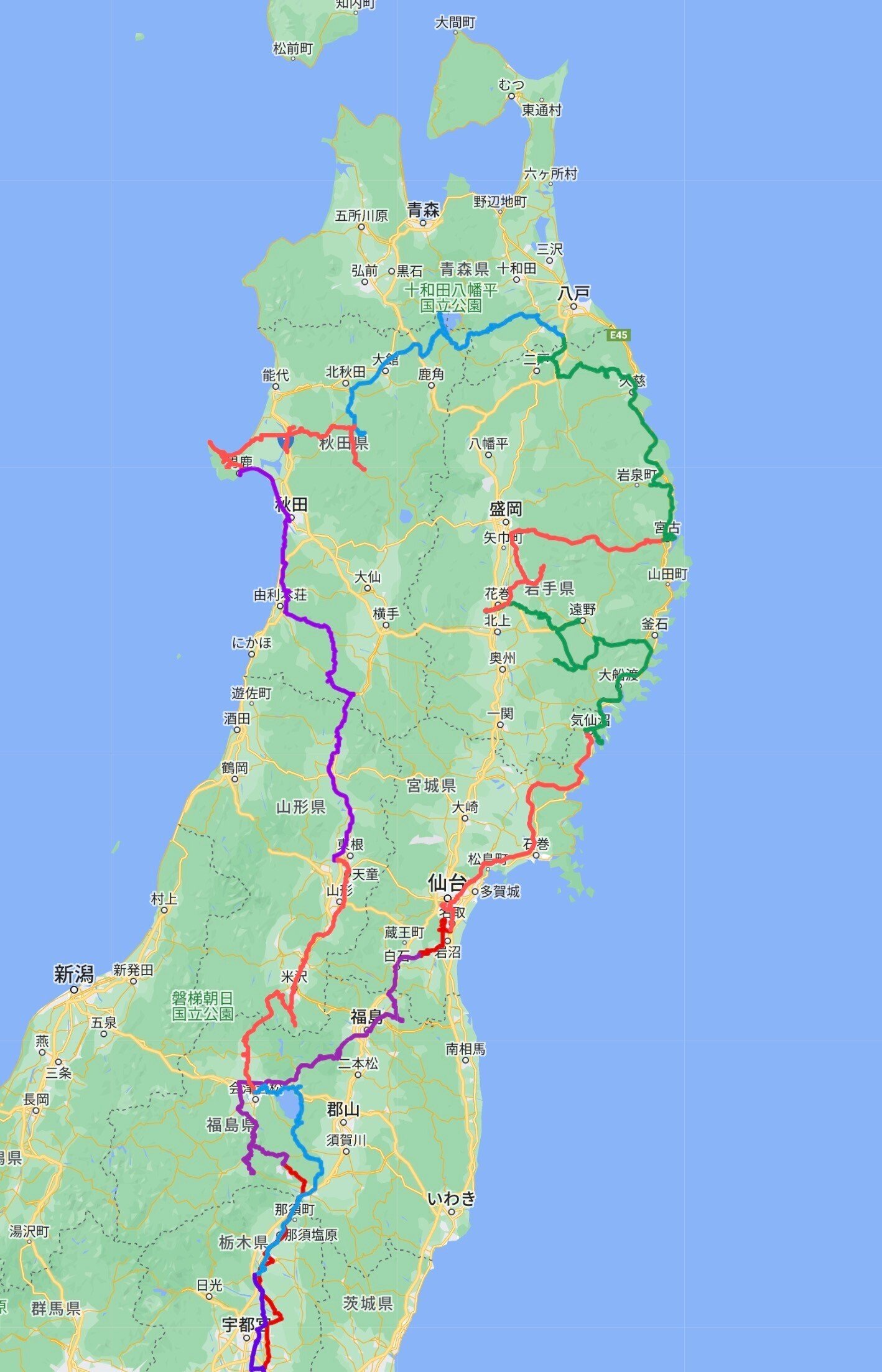
【
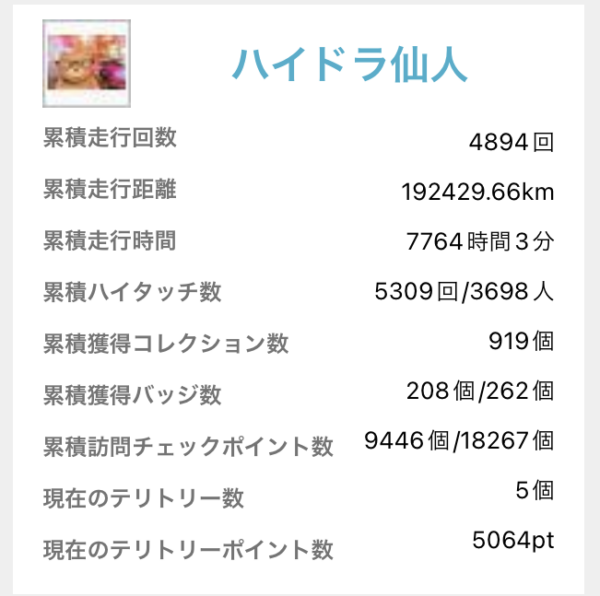
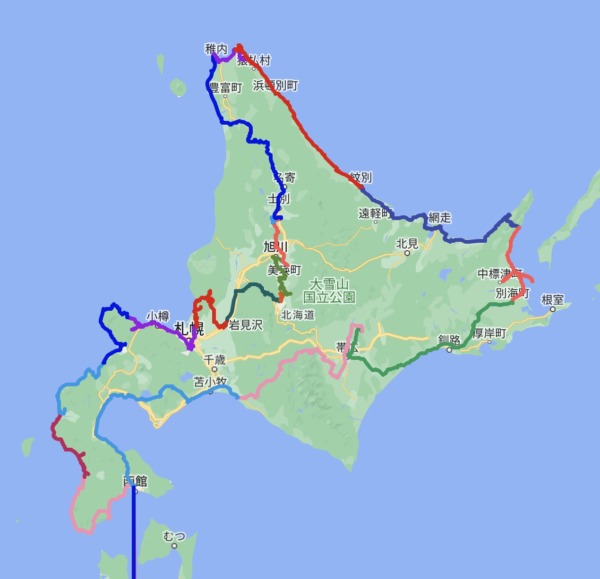
 2024年ハイドラまとめ









 【2022-07 真夏の東北ツアー1400km(宮城、山形、福島)
 【2022-04 東北お花見ドライブ1400km
 2022九州・お花見ドライブ3200km
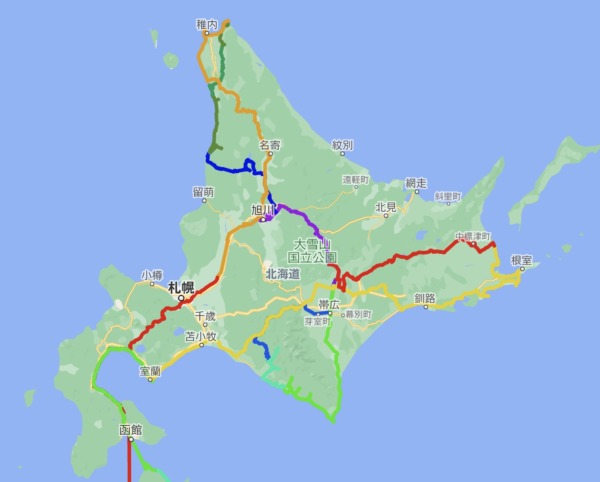
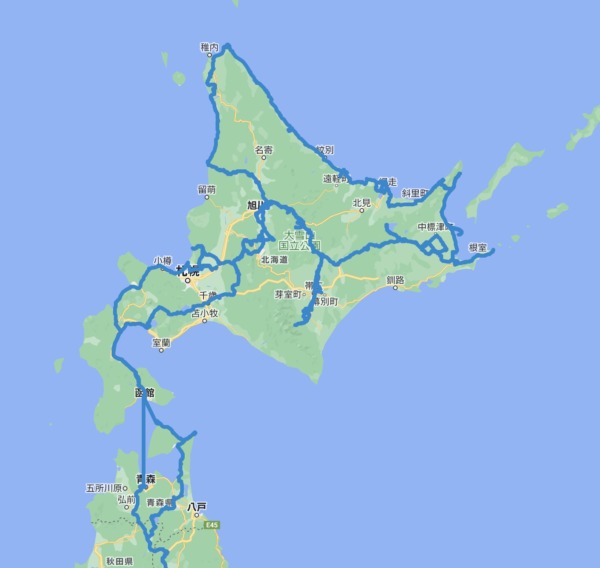
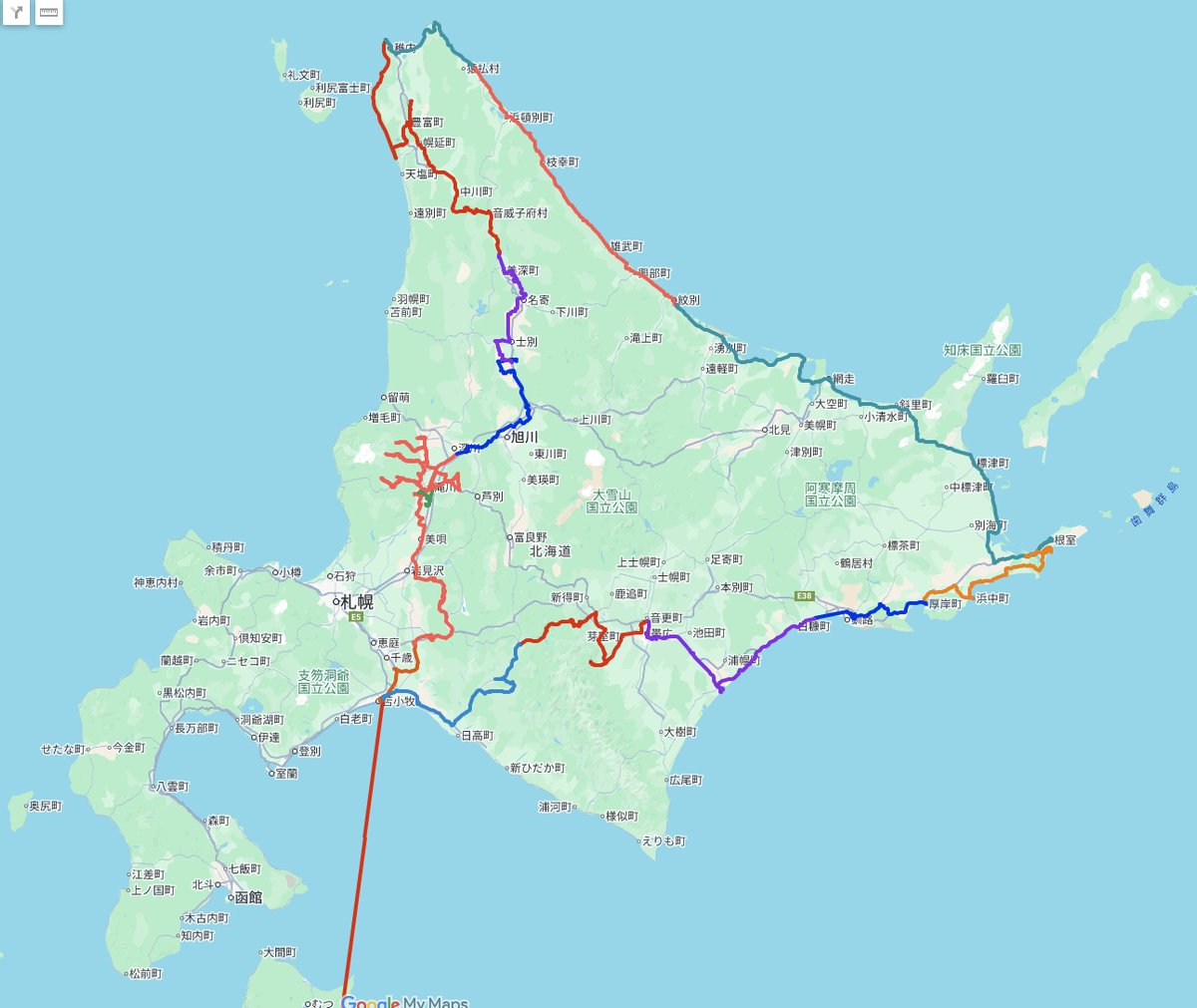
 【2017北海道ドライブ一周4000km】 目次