【Amazon Kindle 出版 KDP】keynoteで横長の写真集の原稿を作る手順【Kindle出版・備忘録メモ】
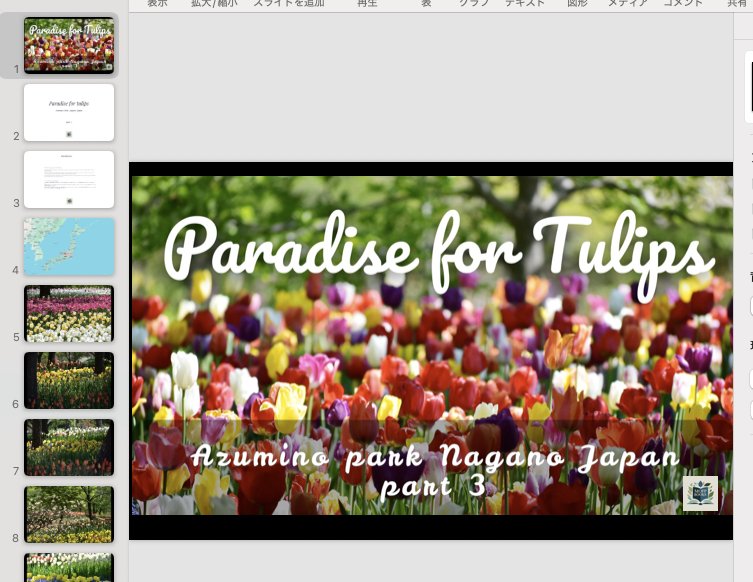
Amazon Kindle出版(Kindle Direct Publishing、略してKDP)は、その名の通り、誰でも無料で簡単に自分の本をAmazonで出版できるセルフパブリッシングサービスです。参考までに詳細はこのページの最後にまとめていますので興味ある方は見てください。
さて、
いままではKindle Createというアプリで写真を追加していたのですが、あとからの編集が面倒でした。
そこで
今回、MacのKeynoteで写真集の原稿をつくることにしました。
手順をメモしておきます。
概要
-
Keynoteで原稿を作り、pdfで書き出す。
-
Kindle CreateでAmazonに出版する。
手順
1. 新規プレゼンテーションの作成とスライドサイズの調整
まず、写真集のレイアウトに合わせたスライドサイズを設定します。
-
Keynoteを起動し、新しいプレゼンテーションを作成します。
-
スライドサイズを設定します。
-
メニューバーから「書類」>「書類のフォーマット」を選択します。
-
「スライドのサイズ」のプルダウンメニューから「カスタム」を選択します。

-
ここで、Kindleでの表示を考慮した横長のサイズを設定します。
-
例えば、横1280ポイント × 縦800ポイント (または比率に合わせて調整) のように設定します。
-
KindleのFireタブレットなどはHD解像度なので、それらを意識したサイズにすると良いでしょう。最終的にPDFに書き出すので、あまり小さすぎないサイズが良いです。
-
個人的には、横長写真集であれば、高解像度カラー表示が可能なFireタブレットも考慮し「幅1920 × 高さ1200 ピクセル」をお勧めします。
-
-
「OK」をクリックして適用します。

2. 写真の取り込み方法 (複数写真対応)
複数の写真を効率的に取り込む方法です。
-
Finderで写真を選択:
-
取り込みたい横長写真ファイルを、Finderのウィンドウで全て選択します(Command+Aで全て選択、またはCommandキーを押しながらクリックで複数選択)。
-
-
Keynoteにドラッグ&ドロップ:
-
選択した写真をKeynoteのスライドキャンバスにまとめてドラッグ&ドロップします。

-
これで、選択したすべての写真が個別のスライドに1枚ずつ配置されます。非常に効率的な方法ですね。簡単すぎる~🐻

各写真が個別のスライドになるため、1枚の写真で1ページ構成の写真集の場合に最適です。
-
あとから写真を追加する場合:
-
すでに作成済みのスライドに写真を追加したい場合は、スライドを選択し、そのスライドに直接写真をドラッグ&ドロップします。この場合、1枚のスライドに複数の写真を配置することも可能です。
-
または、メニューバーの「挿入」>「写真またはムービーを選択」からファイルを選択して挿入することもできます。
-
ドラッグ&ドロップ、神❤️
3. レイアウトと調整
写真を取り込んだら、必要に応じてレイアウトを調整します。
-
写真のサイズ調整:
-
スライドに配置された写真は、スライドサイズに合わせて自動調整されることが多いですが、必要に応じて手動でサイズを変更します。写真をクリックして選択し、四隅のハンドルをドラッグします。
-
特定の比率を維持したい場合は、Shiftキーを押しながらドラッグします。
-
-
写真の配置:
-
写真をスライドの中央に配置したり、余白を設けたりします。Keynoteはガイド線が表示されるので、簡単に中央揃えや均等配置が可能です。
-
写真の背景として色やテクスチャを設定することもできます(右側のフォーマットパネルから)。
-
-
テキストの追加 (オプション):
-
各写真にキャプションや解説を加えたい場合は、「テキストボックス」を挿入して文字を入力します。
-
フォントの種類、サイズ、色、配置などを調整し、写真の雰囲気に合わせます。
-
-
スライドの追加・削除・並べ替え:
-
左側のサイドバーで、スライドの追加(「+」ボタン)、削除(スライドを選択してDeleteキー)、並べ替え(ドラッグ&ドロップ)が自由に行えます。
-
4. 表紙画像、イントロ、後書きなどを追加
けっこう、これらに時間がかかりました。
説明のページなど、Canvaとkeynoteと併用で制作しました。

4. PDFへの書き出し
写真集の作成が完了したら、PDFファイルとして書き出します。
-
メニューバーから「ファイル」>「書き出す」>「PDF」を選択します。
-
PDFの書き出しオプションを設定します。
-
画質: 「高画質」または「最高画質」を選択してください。写真集なので、画質は非常に重要です。ファイルサイズが大きくなりすぎない範囲で、できるだけ高画質に設定します。
-
パスワード設定など: 必要なければチェックを外します。
-
スライド範囲: 全スライドをPDFにするため、特に設定変更は不要です。
-
-
「次へ」をクリックし、保存場所とファイル名を指定して「書き出す」をクリックします。
その他のヒント
-
ページ番号の追加: ページ番号を付けたい場合は、マスタースライド(メニューバー「表示」>「マスタースライドを編集」)にテキストボックスでページ番号を挿入すると、全スライドに自動で適用されます。
-
テンプレートの利用: 毎回同じレイアウトで写真を配置したい場合は、最初のスライドをデザインしてマスタースライドとして保存し、それを利用すると効率的です。
Keynoteで作成したPDFは、Kindle Createの「プリントレプリカ」としてインポートするのに最適です。
ということで、pdfまで完成しましたლ(╹◡╹ლ
ここからは、Kindle Createを使っての出版につづきます。
【Amazon出版】Kindle Createで横長の写真集の原稿を作る手順【Kindle Direct Publishing KDP出版】 パート2
【Amazon出版】Kindle Createで横長の写真集の原稿を作る手順【Kindle Direct Publishing KDP出版】 パート3
Amazon Kindle出版とは
Amazon Kindle出版(Kindle Direct Publishing、略してKDP)は、その名の通り、誰でも無料で簡単に自分の本をAmazonで出版できるセルフパブリッシングサービスです。あなたの写真集「mofp Books」もKDPを使って出版されていますね!
具体的な特徴と仕組みについて説明します。
Amazon Kindle出版の主な特徴
-
無料で出版可能:
-
KDPのアカウント作成も、本の出版自体も一切費用はかかりません。
-
原稿の準備や表紙の作成を自分で行えば、本当に無料で出版できます。
-
収益は、本が売れた際のロイヤリティ(印税)からAmazonが手数料を差し引く形なので、初期費用ゼロで始められます。
-
-
誰でも簡単に出版できる:
-
専門的な知識がなくても、AmazonのKDPウェブサイトにアクセスし、指示に従って情報を入力し、原稿ファイルと表紙画像をアップロードするだけで出版申請ができます。
-
Microsoft WordファイルやPDFなど、様々なファイル形式に対応しています。KDPには、Kindle本の形式に変換する無料ツール「Kindle Create」もあります。
-
-
電子書籍(Kindle本)と紙の書籍(ペーパーバック・ハードカバー)の両方に対応:
-
Kindle本として電子書籍を販売できるだけでなく、**プリント・オン・デマンド(POD)**形式で紙の書籍も出版できます。
-
PODとは、購入者が注文するごとに本を印刷・製本して発送するシステムなので、著者側が在庫を抱える必要がありません。
-
-
高いロイヤリティ(印税):
-
電子書籍の場合、設定した販売価格や販売地域によって、**35%または70%**のロイヤリティを受け取ることができます。これは、通常の出版社を通すよりも高い傾向にあります。
-
紙の書籍の場合は、印刷コストが差し引かれた後のロイヤリティとなります。
-
-
グローバルな販売網:
-
一度出版すれば、日本だけでなく、世界中のAmazon Kindleストアで販売され、多くの読者に届けられます。あなたの「mofp Books」も世界中の人が見られる状態ですね。
-
-
著作権の保持:
-
KDPで出版する本は、著者がすべての著作権を保持します。これにより、作品に対する完全なコントロールを維持できます。
-
-
販促ツールとデータ提供:
-
KDP Selectに登録することで、期間限定の無料キャンペーンやKindle Unlimitedでの読み放題対象にするなど、本のプロモーションツールを利用できます。
-
販売実績やロイヤリティを管理画面でリアルタイムに確認できるため、戦略を練りやすいです。
-
出版の基本的な流れ(7ステップ)
-
KDPアカウントの開設: Amazonのアカウントがあれば、すぐにKDPアカウントを無料で作成できます。
-
著者情報と支払い情報の登録: 氏名、住所、振込先、税に関する情報を登録します。
-
原稿と表紙の準備:
-
原稿: Wordなどで執筆し、Kindleの推奨形式に合わせて整形します。
-
表紙: 読者の目を引く魅力的な表紙画像を用意します。KDPには無料の表紙作成ツール「Cover Creator」もあります。
-
-
本の詳細情報の入力: タイトル、著者名、内容紹介、カテゴリー、キーワードなどを入力します。これらの情報は、読者が本を見つける上で非常に重要です。
-
コンテンツのアップロード: 準備した原稿ファイルと表紙画像をアップロードします。プレビュー機能で、実際の表示を確認できます。
-
価格設定とロイヤリティの選択: 販売価格を設定し、35%または70%のロイヤリティプランを選択します。KDP Selectへの登録もこの段階で行えます。
-
出版申請と審査: すべての設定が完了したら出版を申請します。Amazonが内容を審査し、問題がなければ通常72時間以内にKindleストアに掲載されます。
以上です。
MofP Books
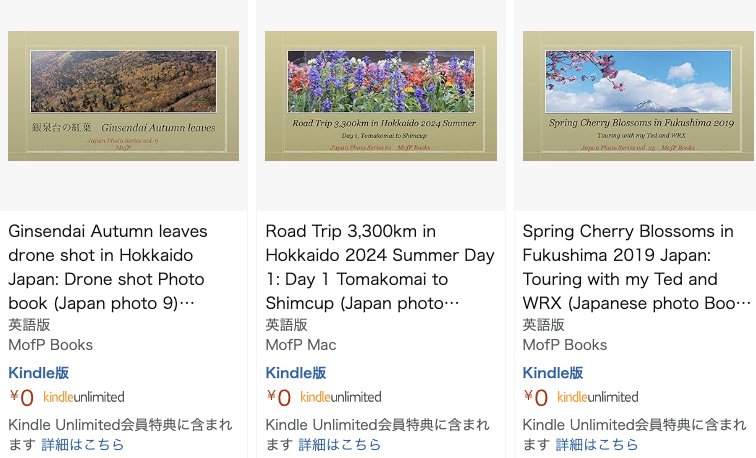
MofP Booksでは日本の絶景や自然の風景を出版しています。
Amazon会員なら無料で読めますよ~↓↓
セッティング・攻略本
Amazonで出版中
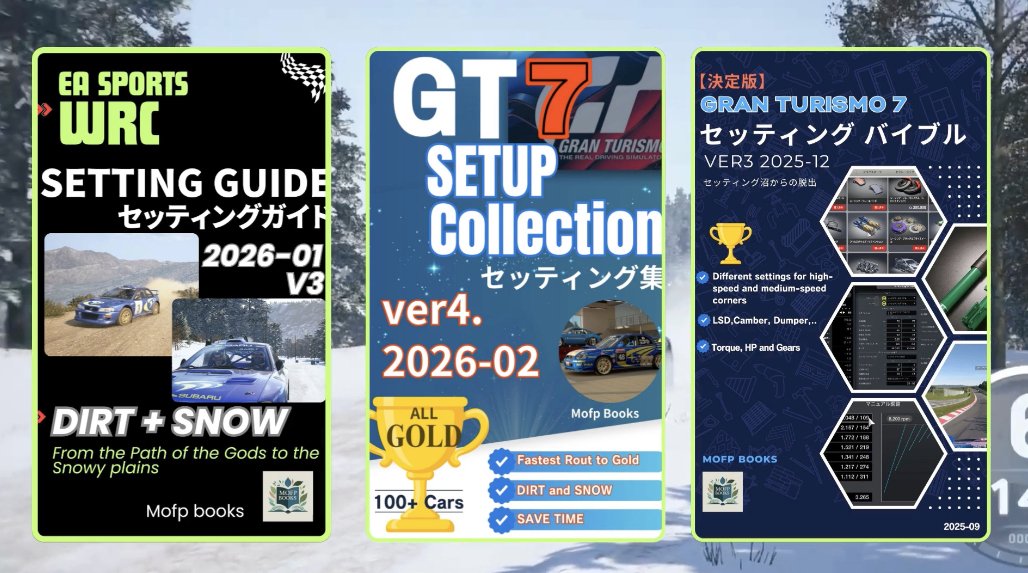
- 「GT7 セッティング集」 ・・・・100台以上収録
- 「GT7 セッティング・バイブル」 ・・・セッティングのノウハウ
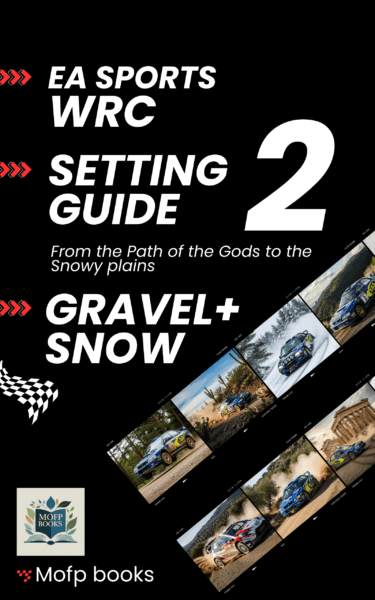
- 「EA WRCダートと雪道のセッティング」
Amazon Kindle無料で読めます。
↓↓Mofp Books
https://amzn.to/3MVfo1W
🎥 Mofp TV【もふP】について
毎年、日本一周しながら、日本の美しい風景やローカルフードをシェアしています。
現在フォロワー数1300人以上。
YouTube: mofpTV
https://www.youtube.com/@mofptv
日本の東西南北の16端、道の駅1050、神社300、ダム990、鉄道駅4700、岬と灯台100以上など訪問済み。登れる灯台16基コンプリート。四国八十八ケ所巡り結願。
超ロングドライバー 1日1367km走行で日本一に2回なったことがあります。次の目標は、一日2000km走行。
📚 Mofp Books(Amazon写真集)
旅先で撮影した日本の美を80冊以上出版。Kindle Unlimitedで無料で読めます!
Kindle Unlimitedで読む
SNS
Instagram: @mofmofp_
X (Twitter): @mackenmov
🎮 ゲームセッティング本
GTシリーズ・オールゴールド済のノウハウを凝縮したセッティング本を出版中(Amazon Kindleで無料)。
- GT7 セッティング集(100台以上収録)
- GT7 セッティング・バイブル
- EA WRCダートと雪道のセッティング

![【2021北海道・秋ツアー】全行程4600kmもくじ[道の駅、ダム、ハイドラCP巡り]](https://macmof.com/wp/wp-content/uploads/2021/10/3f08cb1fbdfa0f735b5f4c79057e79bc-80x80.jpg "【2021北海道・秋ツアー】全行程4600kmもくじ[道の駅、ダム、ハイドラCP巡り]")


![豊富駅[北海道] 珍しい鉄道の救援車が展示されていた、豊富温泉が近い【北海道 2021 秋ツアー】](https://macmof.com/wp/wp-content/uploads/2021/12/20210927150856126a-80x80.jpg "豊富駅[北海道] 珍しい鉄道の救援車が展示されていた、豊富温泉が近い【北海道 2021 秋ツアー】")






 2025年 GWドライブ2600km 【長野、新潟、石川、福井、岐阜、香川】

 【
【 【
【
 2024年ハイドラまとめ






 【2022-07 真夏の東北ツアー1400km(宮城、山形、福島)
 【2022-04 東北お花見ドライブ1400km
 2022九州・お花見ドライブ3200km
 【2017北海道ドライブ一周4000km】 目次