
Macに表示されるフォントが多すぎるので使わないフォントを非表示にする方法【備忘録メモ】
Macには非常に多くのフォントが最初から入ってます。
ほんの一部↓↓↓

自分が使いたいのは、ほんの数種類。
これだと探すのも大変。
もちろん、よく使うのは上の方に出てくるけど。。
絶対使いそうにないのは最初から表示しないようにしたい。
そこで、
「Font Book」アプリでフォントを非表示にしましょう。

「Font Book」アプリを使うと、Macにインストールされているフォントを「無効化(オフにする)」ことができます。無効化したフォントは、Keynoteを含む他のアプリケーションのフォントリストには表示されなくなるか、淡色表示になります。
1. Font Bookアプリを開く
-
「アプリケーション」フォルダの中にある「Font Book」アプリを探して開きます。
-
DockのLaunchpadやSpotlight検索(Command + Space)で「Font Book」と入力しても見つかります。
-
2. 不要なフォントを選択する
-
Font Bookのサイドバーで「すべてのフォント」を選択します。
-
リストの中から、Keynoteで表示したくないフォントを選びます。
-
ヒント: 複数のフォントをまとめて選択するには、Commandキーを押しながらクリックするか、Shiftキーを押しながら範囲選択します。
-
注意: システムフォント(macOSの動作に必要なフォント)は無効化したり削除したりできません。 これらはリストで灰色になっていたり、無効化のオプションが表示されなかったりします。
-
3. フォントを無効化する

-
選択したフォントを右クリック(またはControlキーを押しながらクリック)します。
-
表示されるメニューから**「[フォント名]を使用停止」または「無効化」**を選択します。
-
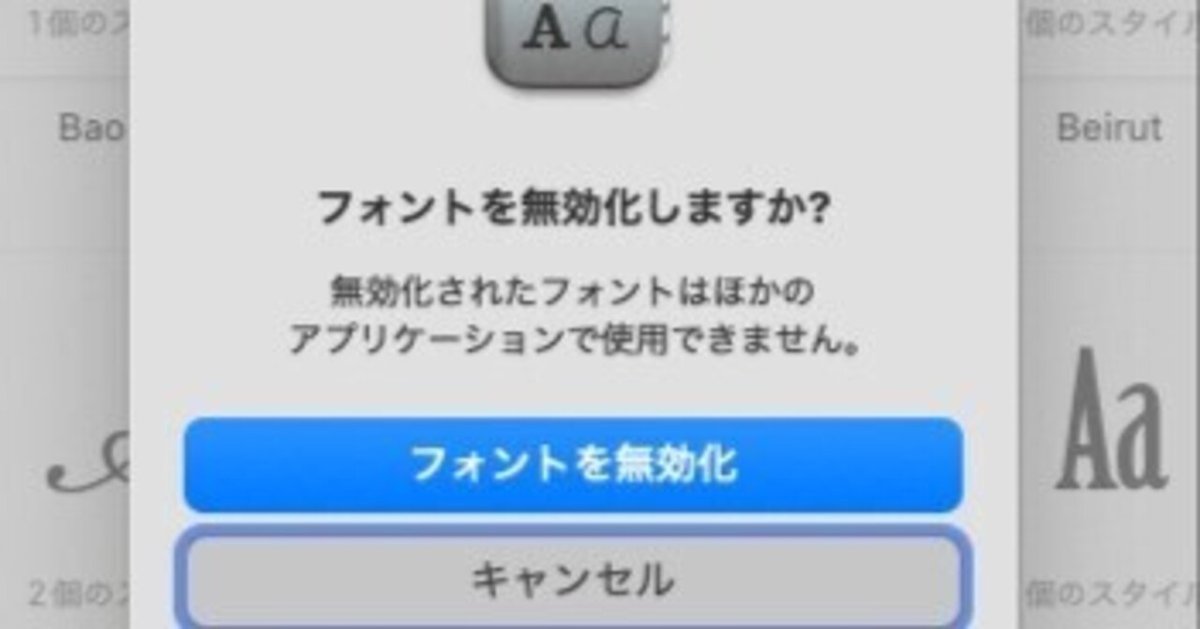
確認のダイアログが表示されたら、「フォントを無効化」をクリックして確定します。
無効化したフォントの表示
-
無効化したフォントは、Font Bookのフォントリストで淡色表示になります。
-
Keynoteなどのアプリケーションでは、そのフォントはフォントリストから消えるか、選択できないように淡色表示されます。
必要なフォントを再有効化する
もし後で無効化したフォントが必要になった場合は、Font Bookで淡色表示されているフォントを選択し、右クリックして**「[フォント名]を有効化」または「有効にする」**を選択すれば、再び使用できるようになります。
その他のヒント
-
フォントの削除: 本当に不要なフォントであれば「削除」することもできますが、慎重に行いましょう。一度削除すると元に戻すのが大変な場合があります。通常は「無効化」で十分です。
-
コレクション機能: Font Bookには「コレクション」機能もあります。よく使うフォントをグループ化して「お気に入り」や「Keynote用」といったコレクションを作成しておくと、フォント管理がさらに楽になります。
では、快適なmacライフをお楽しみください。

日本一周・絶景ドライブとゲーム youtube@MofP TV







![【2021北海道・秋ツアー】全行程4600kmもくじ[道の駅、ダム、ハイドラCP巡り]](https://macmof.com/wp/wp-content/uploads/2021/10/3f08cb1fbdfa0f735b5f4c79057e79bc-80x80.jpg "【2021北海道・秋ツアー】全行程4600kmもくじ[道の駅、ダム、ハイドラCP巡り]")








![豊富駅[北海道] 珍しい鉄道の救援車が展示されていた、豊富温泉が近い【北海道 2021 秋ツアー】](https://macmof.com/wp/wp-content/uploads/2021/12/20210927150856126a-80x80.jpg "豊富駅[北海道] 珍しい鉄道の救援車が展示されていた、豊富温泉が近い【北海道 2021 秋ツアー】")








 2025年 GWドライブ2600km 【長野、新潟、石川、福井、岐阜、香川】

 【
【 【
【
 2024年ハイドラまとめ


















 【2022-07 真夏の東北ツアー1400km(宮城、山形、福島)
 【2022-04 東北お花見ドライブ1400km
 2022九州・お花見ドライブ3200km




 【2017北海道ドライブ一周4000km】 目次